Benutzeroberfläche im Detail
Diese Sektion unserer Dokumentation widmet sich der detailierten Erforschung der Benutzeroberfläche des Neos Redaktionssystems. Diese ist aus verschiedenen Panels und Unterseiten zusammengesetzt. Jedes dieser Panels ist zuständig für bestimmte Aufgaben. Im Zentrum der Benutzeroberfläche finden Sie das Herzstück des Systems – die Vorschau Ihrer Webseite.
Login-Fenster
Wie der Name schon sagt, loggen Sie sich hier mit Ihrem Neos Redaktionssystem-Benutzernamen und Passwort ein.

Standardansicht
Nach dem Login gelangen Sie zur Standardansicht (Bearbeitungsansicht), dem Teil des Neos Redaktionssystems, in dem Sie sich hauptsächlich aufhalten werden.

- Der
 öffnet das
 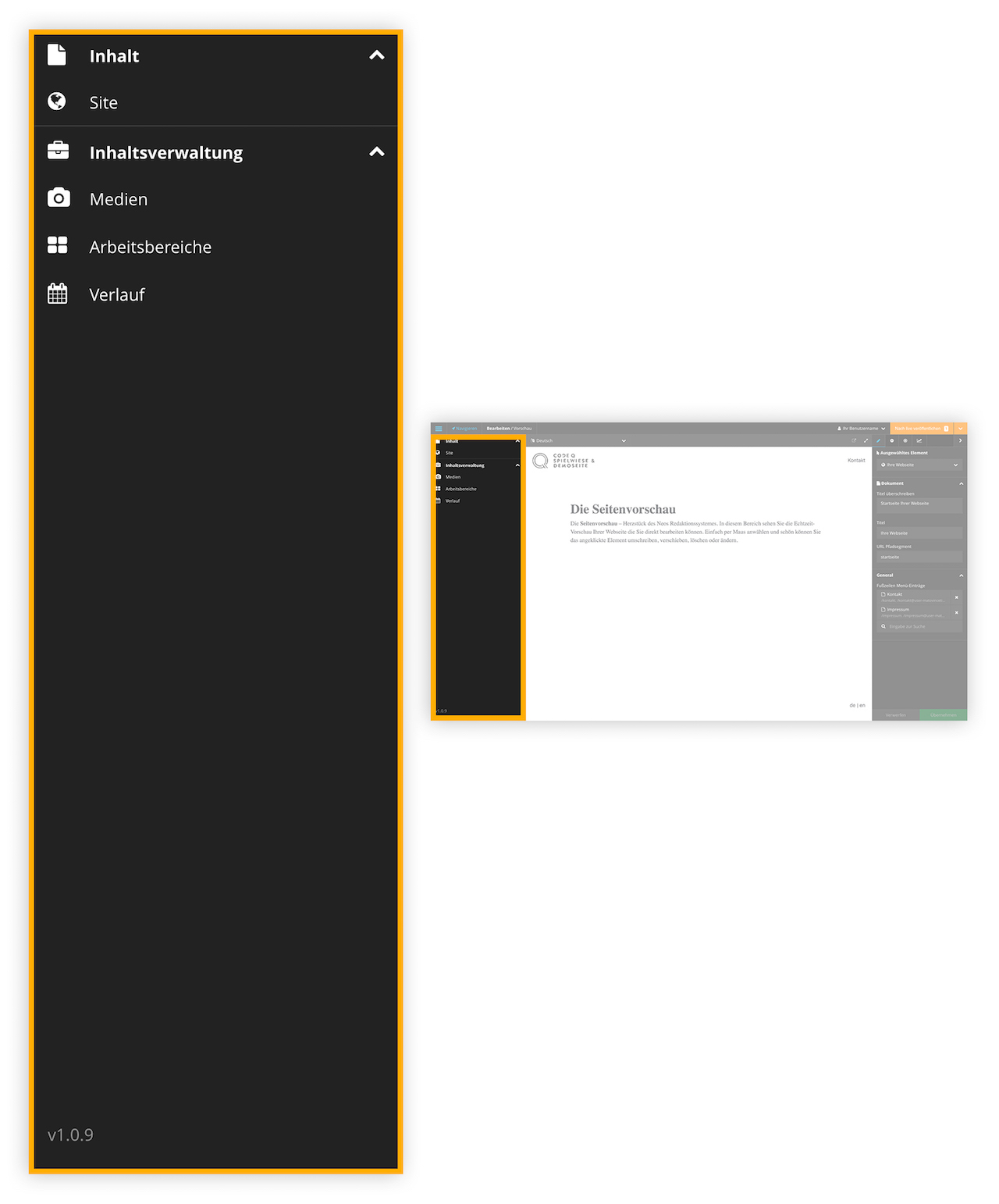 . Über das navigieren Sie zu nahezu allen Funktionen des Neos Redaktionssystems.
 - Im
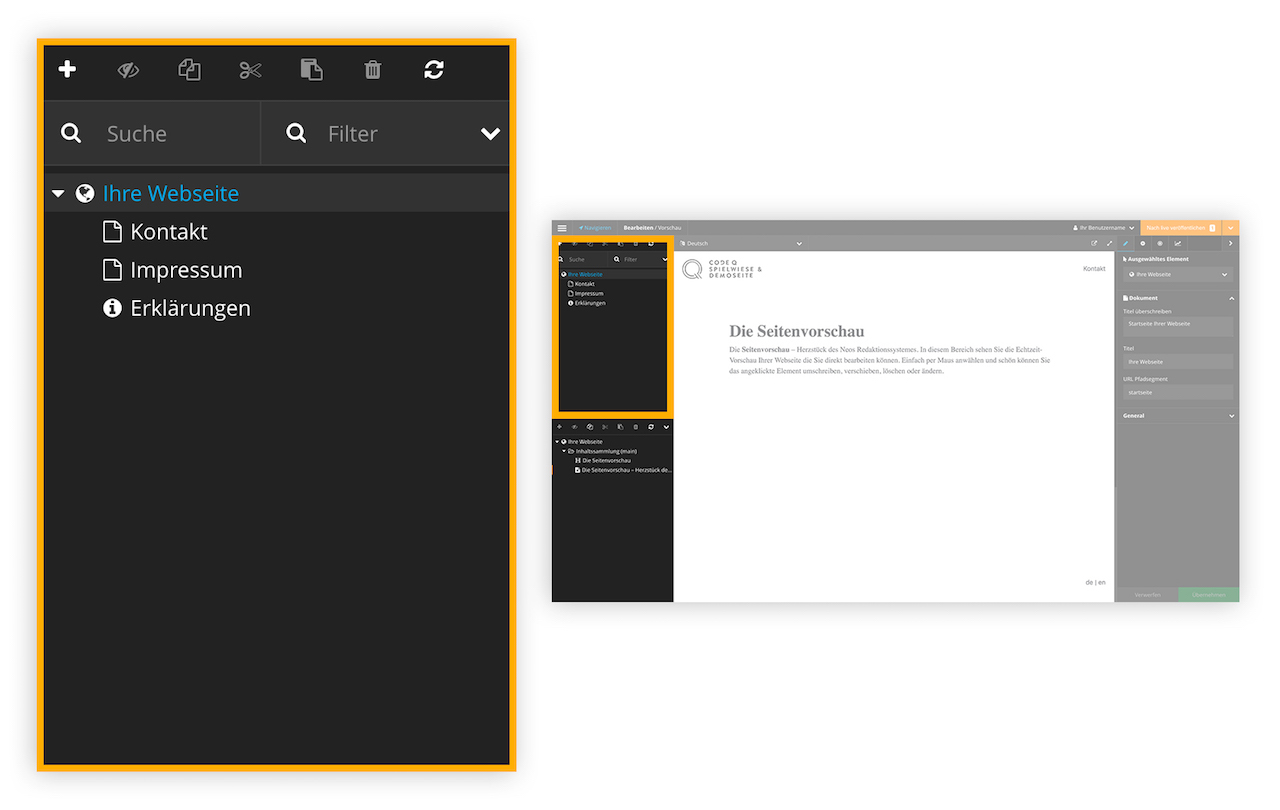 finden Sie den Ihrer Webseite. In diesem sind alle Seiten Ihrer Webseite gelistet.
 - Der Dimensionen-Reiter dient meistens zum Wechseln zwischen verschiedenen Sprachversionen Ihrer Webseite.
- Über den Benutzerverwaltungs-Button gelangen Sie zu Ihrer Benutzerverwaltung. Hier können Sie sich vom Neos Redaktionssystem abmelden oder Ihre Benutzerdaten verwalten.
- Der
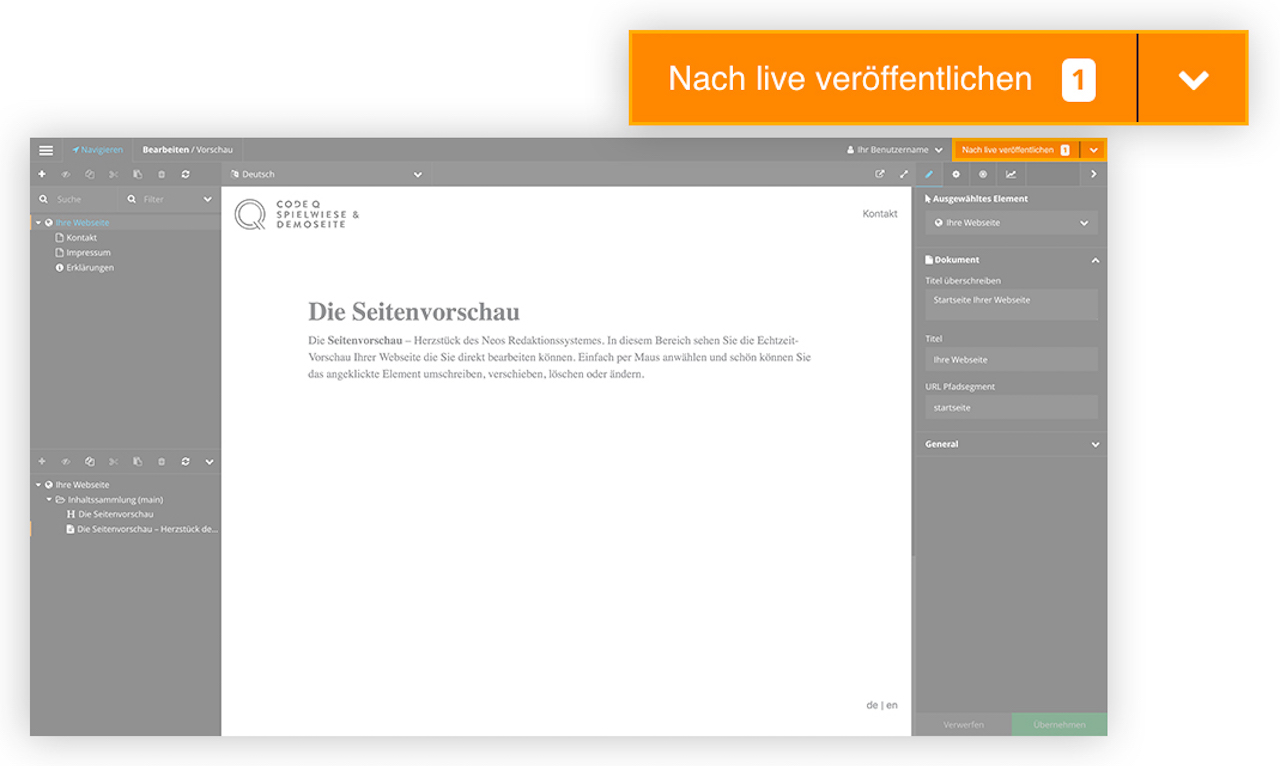 ist für die Veröffentlichung Ihrer Webseite zuständig. Bevor Sie den benutzen, sind Änderungen, die Sie vorgenommen haben, nur für Sie sichtbar. Das bedeutet, dass Sie sorglos experimentieren können und Fehler vorerst nur für Sie sichtbar sind.
 - Über das
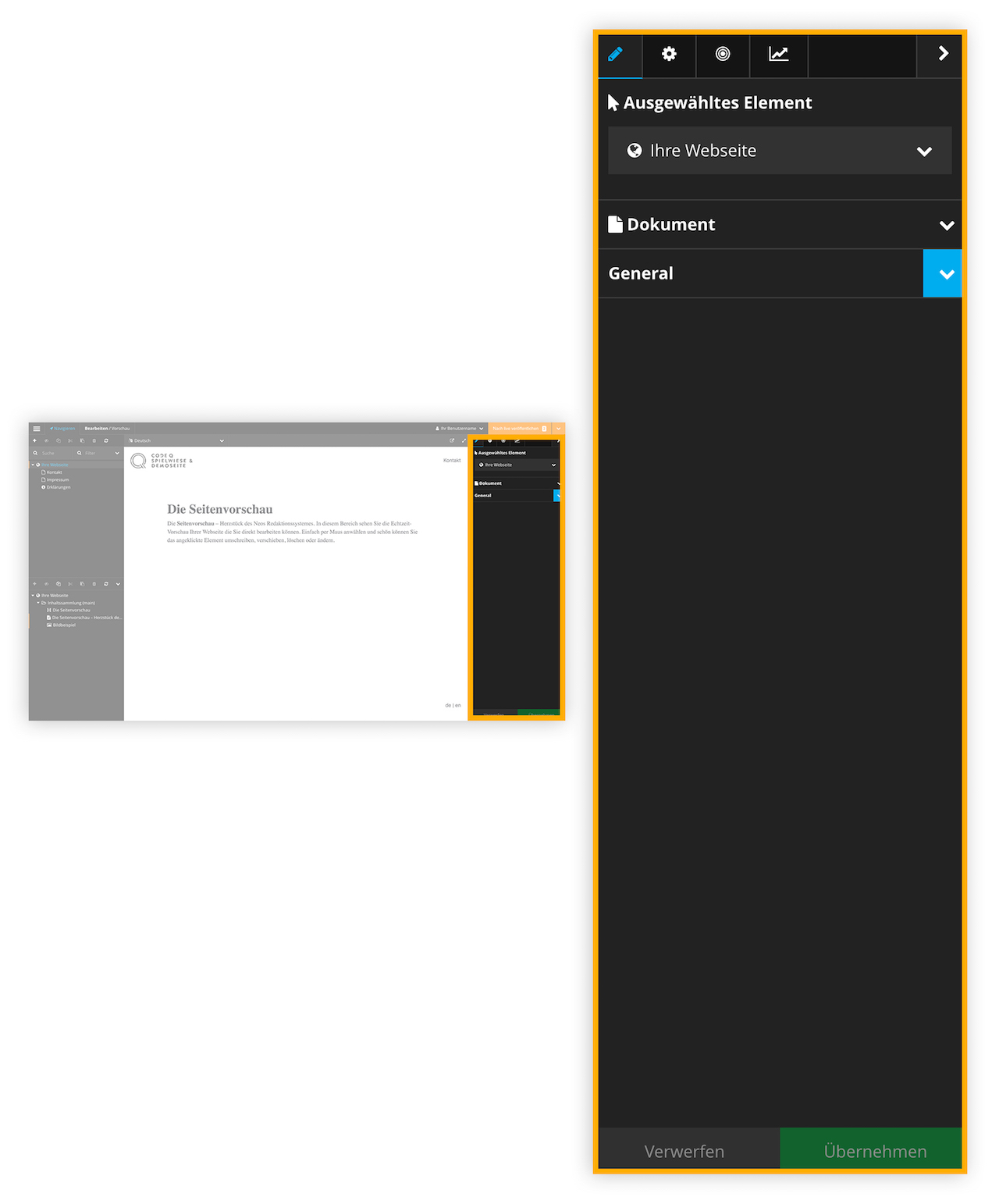 lassen sich viele Einstellungen an einzelnen Elementen wie Seiten, Texten oder Bildern vornehmen.
 - Die
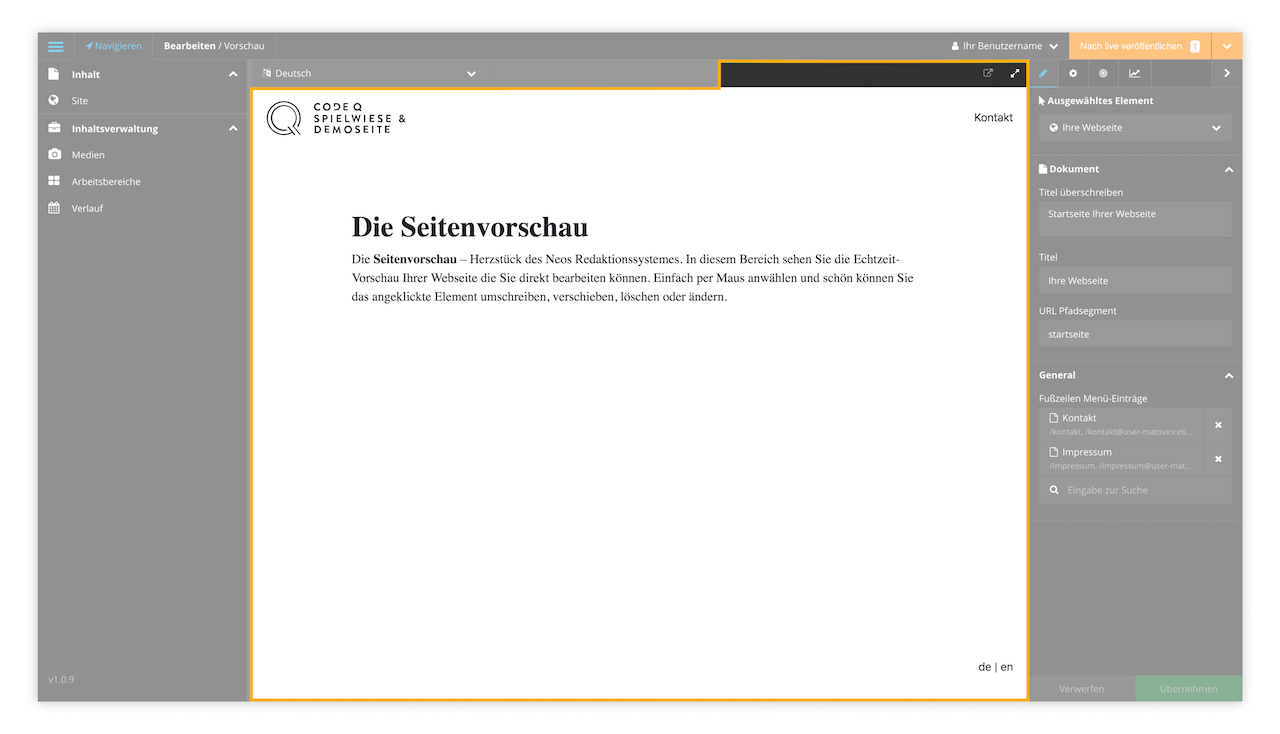 – Herzstück des Neos Redaktionssystems. In diesem Bereich sehen Sie die Echtzeit-Vorschau Ihrer Webseite, die Sie direkt bearbeiten werden. Einfach per Maus anwählen und schon können Sie das angeklickte Element umschreiben, verschieben, löschen oder ändern.
 - In der
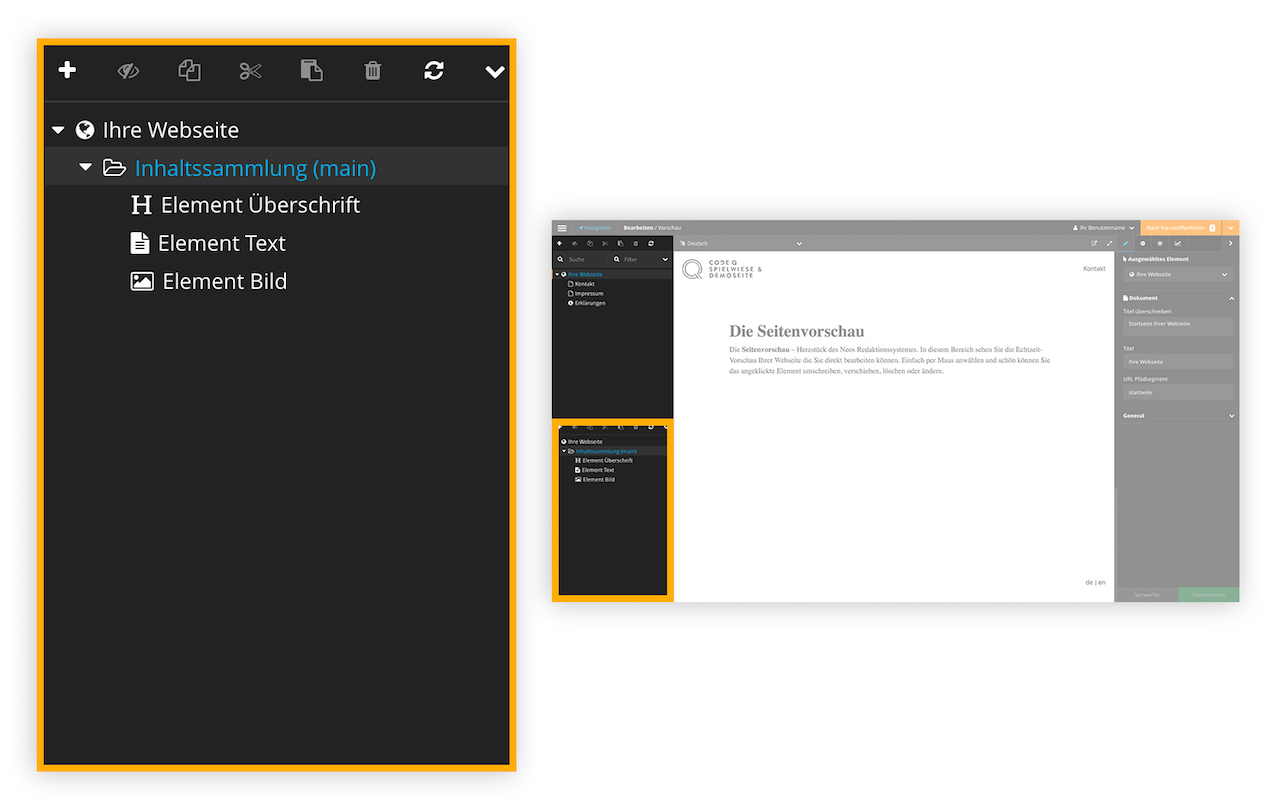 werden Sie Elemente bearbeiten oder erstellen. Hier befinden sich die Inhaltssammlungen – also alle Elemente der aktuellen Seite.
Hauptmenü
Über den gelangen Sie zum . Dieses wird auf der linken Seite der Benutzeroberfläche gezeigt. Über das navigieren Sie zu nahezu allen Funktionen des Neos Redaktionssystems.

Seitenbaum-Panel
Das befindet sich auf der linken Seite im oberen Bereich der Benutzeroberfläche. Mithilfe des können Sie zu allen Seiten Ihrer Webseite navigieren und diese bearbeiten. Das oberste Element im ist immer Ihre Webseite. Diese enthält alle Unterseiten.


Publisher
Der befindet sich auf der rechten Seite im oberen Bereich der Benutzeroberfläche. Ihre quasi Schutzmaßnahme gegen Fehler – der . Am kommt kaum ein Fehler vorbei, denn bevor Sie nicht über den alle Ihre vorgenommenen Änderungen bewusst veröffentlichen, sieht diese niemand außer Ihnen selbst.

Hinweis zum Publisher
Wenn Sie Änderungen auf Ihrer Seite vornehmen, zeigt der den Text »Nach live veröffentlichen« und eine Zahl daneben an. Der Text bedeutet so viel wie »Veröffentlichen Sie die Änderungen in den Bereich mit dem Namen live«. Die Zahl zeigt die Anzahl der vorgenommenen Änderungen auf der aktuellen Seite.
Folgende kleine Finessen gilt es beim zu beachten:

- Wenn Sie auf den – nicht auf den kleinen Pfeil – klicken, veröffentlichen Sie sofort alle Änderungen auf der aktuellen Seite.
- Wenn Sie den öffnen, können Sie alle vorgenommenen Änderungen auf allen Seiten veröffentlichen.
- Bei einem Klick auf »Verwerfen« im geöffneten verwerfen Sie nur die Änderungen auf der aktuellen Seite, nicht aber auf anderen Seiten.
- Bei einem Klick auf »Alle verwerfen« im geöffneten verwerfen Sie alle Änderungen auf allen Seiten.
Inspektor
Der befindet sich auf der rechten Seite der Benutzeroberfläche. Im werden Einstellungen am aktuell ausgewählten Element vorgenommen. Das können Seiten sein, aber auch kleine Elemente wie Texte oder Bilder. Je nach ausgewähltem Element gibt es eine Vielzahl möglicher Einstellungen, die über den vorgenommen werden können.


Seitenvorschau
Die befindet sich in der Mitte der Benutzeroberfläche und bildet das Herzstück des Neos Redaktionssystems. In diesem Bereich sehen Sie die Echtzeit-Vorschau Ihrer Webseite, die Sie direkt bearbeiten können. Das bedeutet, dass Sie hier einfach per Mausklick ein Element anwählen und dann direkt bearbeiten können. Die wird der Bereich sein, dem Sie die meiste Aufmerksamkeit im Neos Redaktionssystem schenken.


Über »Seite in neuem Tab öffnen« gelangen Sie zu einem neuen Tab mit Ihrer Seite. In diesem Tab wird Ihre Seite nicht mehr im Neos Redaktionssystem, sondern in normaler Umgebung gezeigt – so wie Benutzer:innen im Internet sie betrachten würden. Beachten Sie dabei, dass hier nur die tatsächlich veröffentlichte Version der Seite angezeigt wird, nicht aber Änderungen, die Sie noch nicht veröffentlicht haben.
Mithilfe des Buttons »Vollbildvorschau« betrachten Sie Ihre aktuellen Änderungen in voller Breite.
Strukturansicht
Die befindet sich auf der linken Seite im unteren Bereich der Benutzeroberfläche. In der finden sich die Inhaltssammlungen – also alle Elemente Ihrer aktuellen Seite. In der Inhaltssammlung können Sie zu den gewünschten Elementen navigieren, neue Elemente anlegen oder vorhandene Elemente bearbeiten.


Erklärung der Elemente der :
- Über »Seite in neuem Tab öffnen« gelangen Sie zu einem neuen Tab mit Ihrer Seite. In diesem Tab wird Ihre Seite nicht mehr im Neos Redaktionssystem, sondern in normaler Umgebung gezeigt – so wie Sie ein Benutzer im Internet betrachten würden. Beachten Sie dabei, das hier nur die Version der Seite angezeigt wird die tatsächlich veröffentlicht ist! Nicht aber jene Änderungen, die Sie noch nicht veröffentlicht haben.
- Mithilfe des Buttons »Vollbildvorschau« betrachten Sie Ihre aktuellen Änderungen in voller Breite.
Strukturansicht
Die befindet sich auf der linken Seite im unteren Bereich der Benutzeroberfläche. In der finden sich die Inhaltssammlungen – also alle Elemente Ihrer aktuellen Seite. In der Inhaltssammlung können Sie zu Ihren gewünschten Elementen navigieren, neue Elemente anlegen oder vorhandene Elemente bearbeiten.
Mediensammlung
Um zur 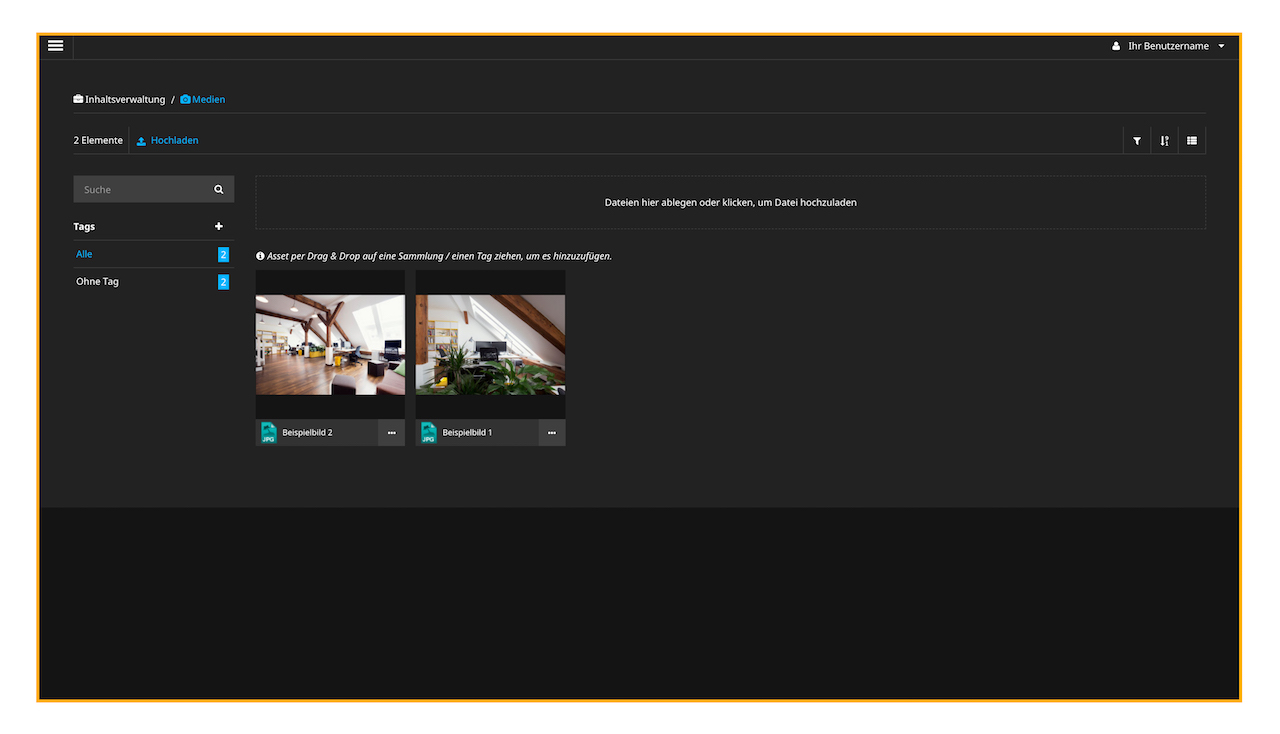 zu gelangen, navigieren Sie über das zum Punkt »Medien«. Die ist die Sammlung aller Medien, die Sie auf Ihrer Webseite benutzen. Das bedeutet, dass Sie hier jedes Foto, jeden Film und jede Audiodatei, die Sie jemals auf Ihre Webseite hochgeladen haben, finden, bearbeiten und kategorisieren können.

Element-Erstellen-Fenster
Das 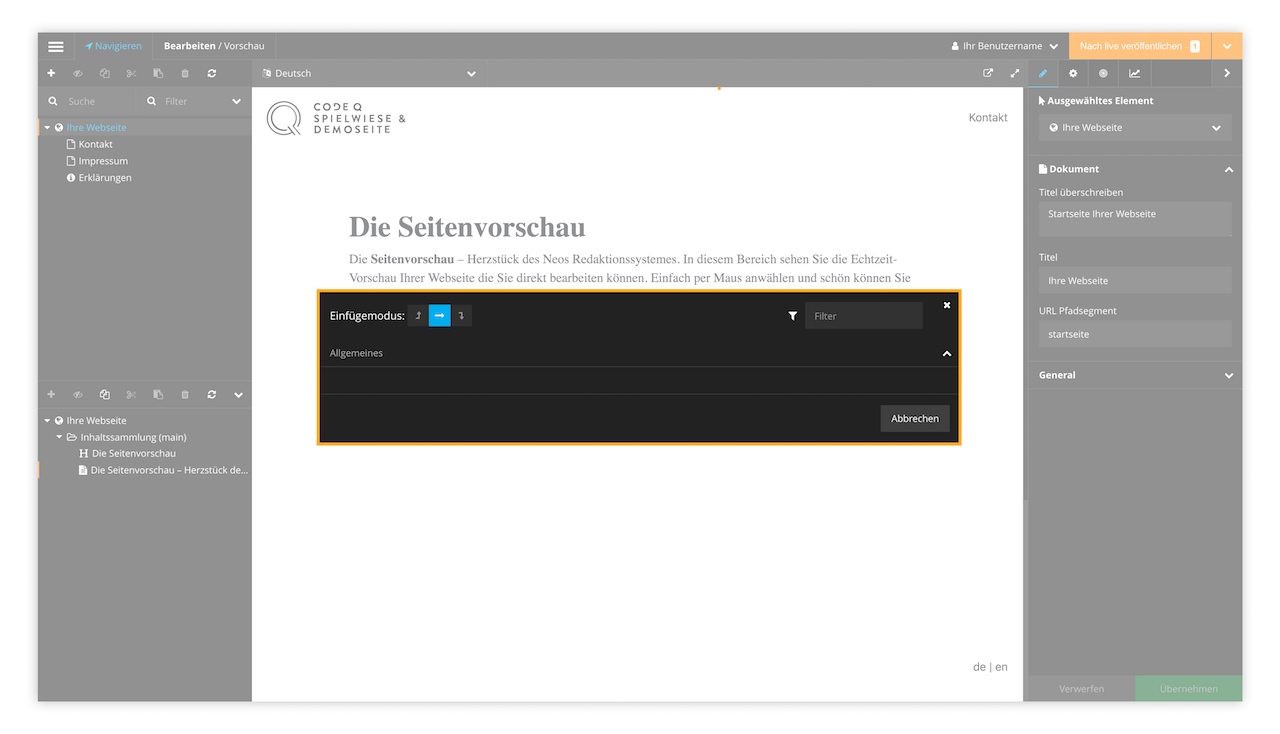 erscheint immer dann, wenn Sie Inhaltselemente oder Seiten erstellen. Je nach aktuell fokussiertem Element stehen unterschiedliche Elementtypen zur Verfügung.

Sortierung von Inhalten
Das Neos Redaktionssystem speichert sowohl Seiten im als auch Inhaltselemente in der in verschachtelten Listen.
Hier ein Beispiel:

Sie sehen, dass die Seiten »Startseite«, »Kontakt« und »Impressum« in einer Liste unter dem Eintrag »Ihre Webseite« verschachtelt sind. Neos erlaubt beliebig viele Verschachtelungen Ihrer Inhalte.
Wenn Sie nun eine neue Seite erstellen, können Sie im Einfügemodus wählen, ob diese Seite oberhalb der ausgewählten Seite, innerhalb der Seite oder unterhalb der Seite erstellt werden soll. Die gleichen Optionen haben Sie beim Kopieren von Seiten und bei allen Inhaltselementen.
Fun Fact: Entwickler:innen nennen dies eine Baumstruktur. Jeder Ast kann beliebig viele Unteräste haben.
