Anleitung für häufige Arbeitsschritte
In diesem Abschnitt finden Sie detaillierte Anleitungen für die häufigsten Arbeitsschritte im Neos-Redaktionssystem. Sie haben dennoch Sorge, etwas falsch zu machen? Dafür gibt es keinen Grund: Alles, was Sie im Neos-Redaktionssystem bearbeiten, wird erst öffentlich, wenn Sie es veröffentlichen. Sie können daher jederzeit ausprobieren, bearbeiten und Änderungen rückgängig machen. Ihre Onlinepräsenz bleibt unverändert, bis Sie mit Ihren Änderungen zufrieden sind und sie veröffentlichen. Sie können also unbesorgt loslegen.
Empfohlene Browser
Am besten lässt sich das Neos Redaktionssystem in Google Chrome und Mozilla Firefox nutzen.
Hinweis zum Design
Das Design Ihrer Webseite ist bereits vorprogrammiert. Neue Elemente erscheinen automatisch in den vorgesehenen Farben, Größen und Positionen. Sie müssen die Elemente nur noch mit den vorgesehenen Inhalten befüllen.
Fehler können passieren
Vor dem Veröffentlichen können Sie alle Änderungen überprüfen und einzelne Änderungen verwerfen.
Seiten und Unterseiten
Im 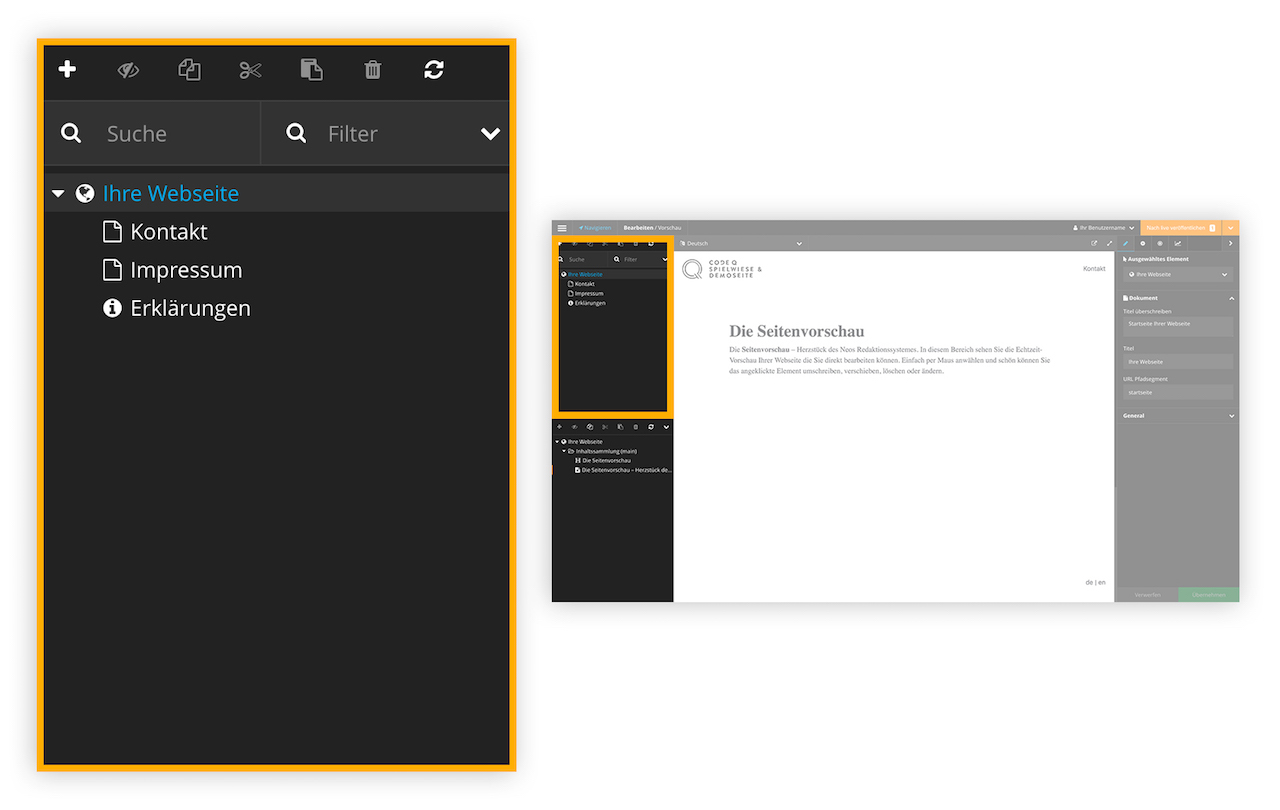 können Sie vorhandene Seiten bearbeiten und löschen oder neue Seiten anlegen. Aus dem entstehen automatisch Navigationselemente wie das Menü und die Fußzeile. Eine ausführliche Erklärung finden Sie im Abschnitt Seitenbaum-Panel.
- Bestimmen Sie zuerst die richtige Position:
- Für eine neue Seite unterhalb einer bestehenden Seite wählen Sie die bestehende Seite.
- Für eine neue Seite an oberster Stelle wählen Sie die aktuell erste Seite.
- Für eine neue Unterseite wählen Sie die übergeordnete Seite.
- Klicken Sie in der Werkzeugleiste des auf
 . Das
. Das 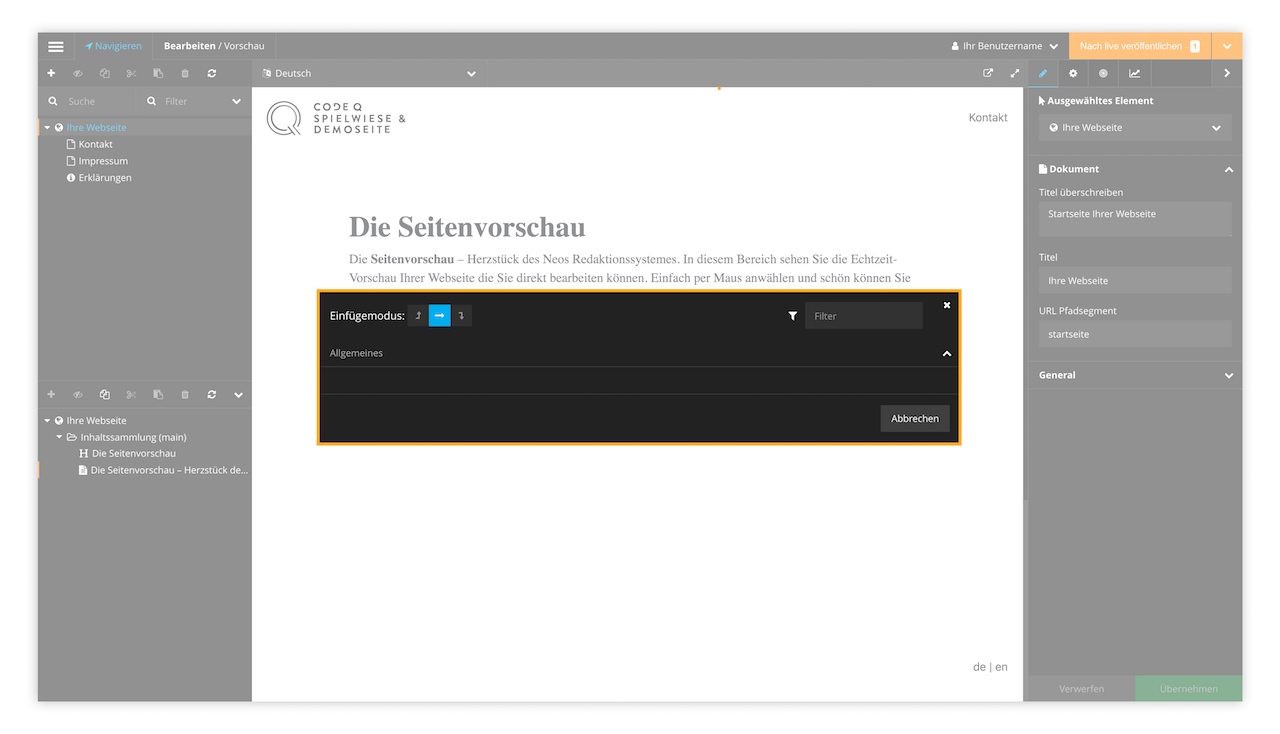 erscheint.
 - Im ist
 vorausgewählt. Für eine Position darüber wählen Sie
  , für eine Position innerhalb
  . Weitere Informationen zu den drei Einfügepositionen finden Sie unter Sortierung von Inhalten.
 - Wählen Sie den Seitentyp, den Sie erstellen möchten.
- Geben Sie den Namen der neuen Seite ein. Der Name wird in Verweisen wie Navigationsmenü und Fußzeile sowie als URL-Pfadsegment verwendet.
- Die neue Seite wurde an der gewählten Position im erstellt.
Social-Media-Dienste erlauben es, Bilder und Texte festzulegen, die beim Teilen angezeigt werden.
- Wählen Sie die Seite, die Sie für Social Media konfigurieren möchten.
- Im
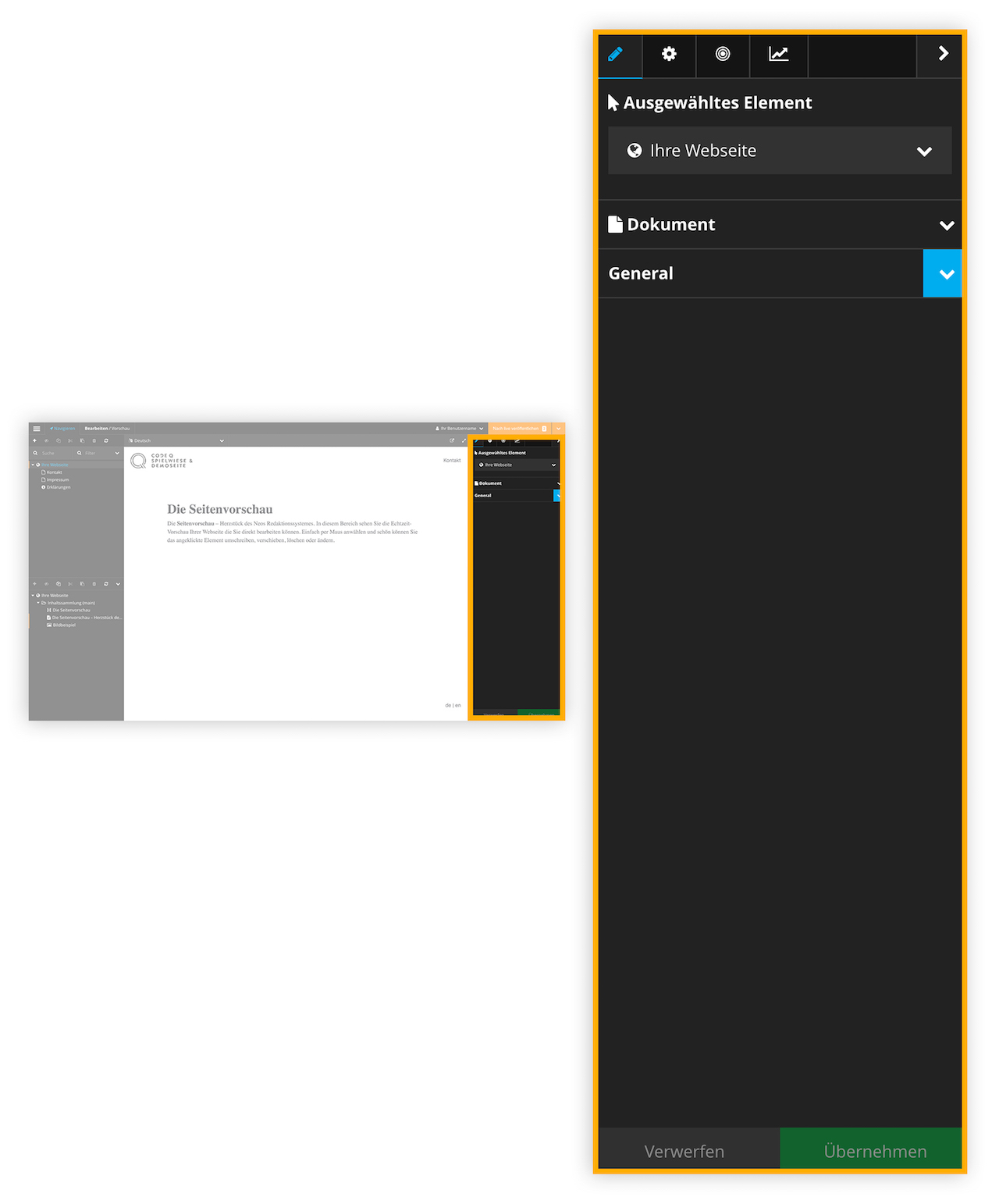 sehen Sie die ausgewählte Seite als ausgewähltes Element.
 - Wählen Sie in der oberen Werkzeugleiste des den Reiter
 .
. - Im Bereich »OpenGraph« können Sie Angaben für Facebook und LinkedIn hinterlegen, im Bereich »Twitter-Karte« für Twitter. Bearbeiten Sie »Canonical Link« und »XML Sitemap« nur, wenn Sie deren Funktion genau kennen.
- Bestätigen Sie Ihre Änderungen im mit »Übernehmen«.
- Geben Sie die URL der Seite im Facebook Sharing Debugger ein und klicken Sie anschließend auf »Erneut scrapen«, damit die aktualisierte Vorschau geladen wird.
Ein aussagekräftiger Titel und eine gute Seitenbeschreibung helfen Nutzer:innen bei der Entscheidung, Ihre Seite anzuklicken. Das frühere Feld »Keywords« muss nicht gepflegt werden, da es für gängige Suchmaschinen keine relevante Wirkung mehr hat.
- Wählen Sie die Seite, die Sie für Suchmaschinen optimieren möchten.
- Im sehen Sie die ausgewählte Seite als ausgewähltes Element.
- Wählen Sie in der oberen Werkzeugleiste des den Reiter »Allgemeines«
 .
. - Vergeben Sie unter »Titel« eine aussagekräftige, prägnante Beschreibung. Der Titel sollte maximal 65 Zeichen umfassen. Längere Titel können in Suchergebnissen gekürzt dargestellt werden.
- Wählen Sie anschließend im den Reiter .
- Im Bereich »Meta-Tags« können Sie Angaben für Suchmaschinen hinterlegen. Bearbeiten Sie »Canonical Link« und »XML Sitemap« nur, wenn Sie deren Funktion genau kennen.
- Formulieren Sie unter »Beschreibung« einen Text, der Interesse an der Seite weckt. Die Beschreibung sollte maximal 154 Zeichen umfassen. Längere Beschreibungen können in Suchergebnissen abgeschnitten werden.
- Soll die Seite nicht in Suchmaschinen gefunden werden, wählen Sie »Vor Suchmaschinen verstecken«.
- Bestätigen Sie Ihre Änderungen im mit »Übernehmen«.
- Wählen Sie die Seite, die Sie bearbeiten möchten, im .
- Im sehen Sie die ausgewählte Seite als ausgewähltes Element.
- Bearbeiten Sie die gewünschten Einstellungen.
- Bestätigen Sie Ihre Änderungen im mit »Übernehmen«.
Den Seitennamen ändern Sie im im Feld »Titel«. Prüfen Sie bei einer Namensänderung auch das URL-Pfadsegment. Schreiben Sie das URL-Pfadsegment in Kleinbuchstaben, trennen Sie Wörter mit Bindestrichen und verwenden Sie keine Leerzeichen.
ERKLÄRUNG DES URL-PFADSEGMENTS
Das URL-Pfadsegment ist der Adresszusatz, mit dem Sie die Seite direkt aufrufen. Beim Erstellen einer Seite erzeugt Neos das URL-Pfadsegment automatisch aus dem Seitennamen. Wenn Sie den Seitennamen später ändern, wird das URL-Pfadsegment nicht automatisch angepasst. Soll die Namensänderung auch in der Adresse sichtbar sein, ändern Sie das URL-Pfadsegment ebenfalls. Neos erstellt automatisch eine Weiterleitung von der alten Adresse zur neuen.
- Wählen Sie die Seite, die Sie kopieren oder ausschneiden möchten, im .
- Klicken Sie in der Werkzeugleiste des auf
 , um die Seite zu kopieren, oder auf
  , um sie zum Ausschneiden zu markieren.
 - Bestimmen Sie die Zielposition: Für eine neue Seite unterhalb einer bestehenden Seite wählen Sie die bestehende Seite und »Einfügen darunter«. Für eine Seite an oberster Stelle wählen Sie die bisher erste Seite und »Einfügen darüber«. Für eine neue Unterseite wählen Sie die übergeordnete Seite und »Einfügen innerhalb«.
- Klicken Sie in der Werkzeugleiste des auf . Das Einfügemodus-Fenster erscheint.
- Dort ist vorausgewählt. Für eine Position darüber wählen Sie , für eine Position innerhalb . Weitere Informationen zu den drei Einfügepositionen finden Sie unter Sortierung von Inhalten.
- Klicken Sie auf »Übernehmen«, um die Seite einzufügen.
- Die kopierte oder ausgeschnittene Seite wurde an der gewählten Position in den eingefügt.
- Wählen Sie die Seite, die Sie verbergen oder anzeigen möchten, im .
- Klicken Sie in der Werkzeugleiste des auf
 .
. - Die Seite wird nun auf Ihrer Webseite verborgen oder wieder angezeigt.
Optische Unterscheidung
Verborgene Seiten werden im ausgegraut dargestellt. Für Besucher:innen sind sie nicht sichtbar.
- Wählen Sie die Seite, die Sie löschen möchten, im .
- Klicken Sie in der Werkzeugleiste des auf
 .
. - Ein Dialogfenster fordert Sie auf, das Löschen zu bestätigen. Bestätigen Sie den Vorgang.
- Die Seite wurde gelöscht.
Inhaltselemente
Auf den Seiten Ihrer Webseite befinden sich unterschiedliche Inhalte wie Texte und Bilder. In Neos werden diese in Inhaltselemente unterteilt. Sie finden Inhaltselemente in der 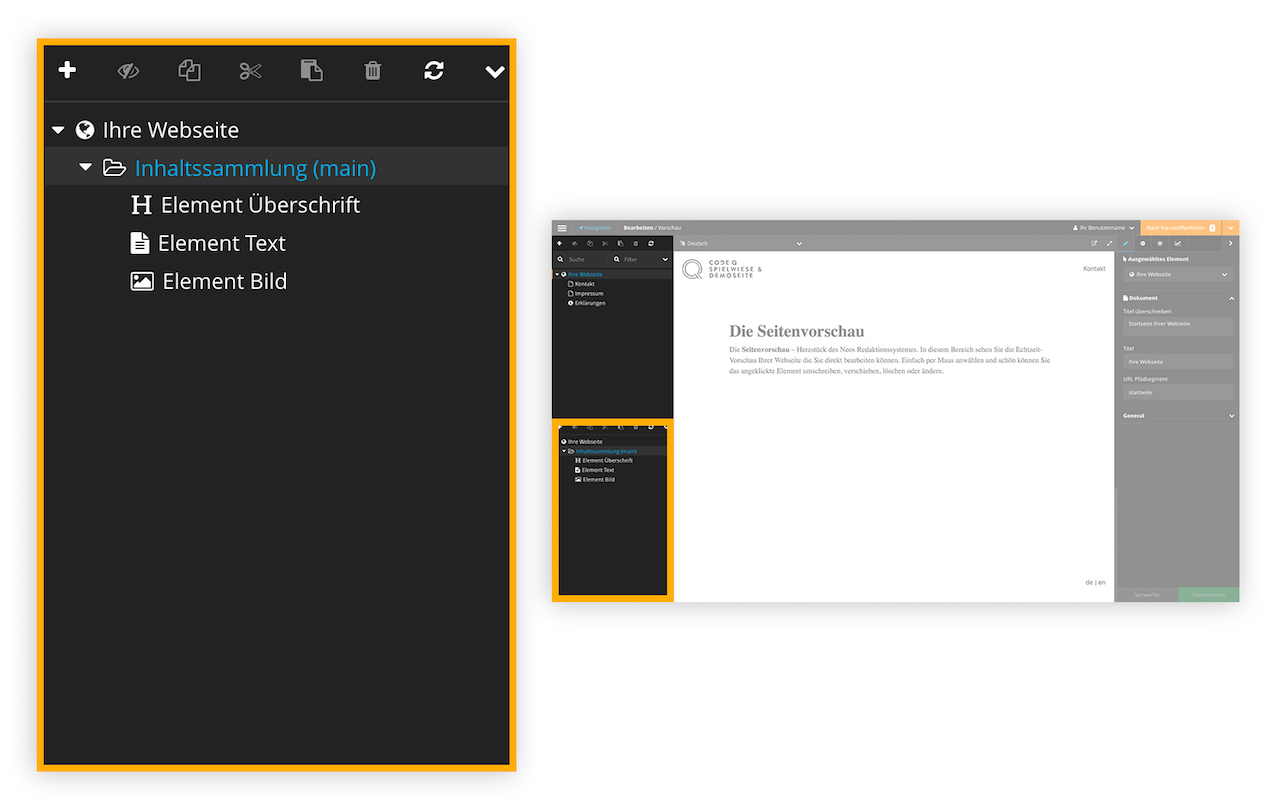 .
.
Glossar
- Einfache Inhaltselemente sind beispielsweise Texte oder Bilder. Sie werden über das angelegt und anschließend direkt in der
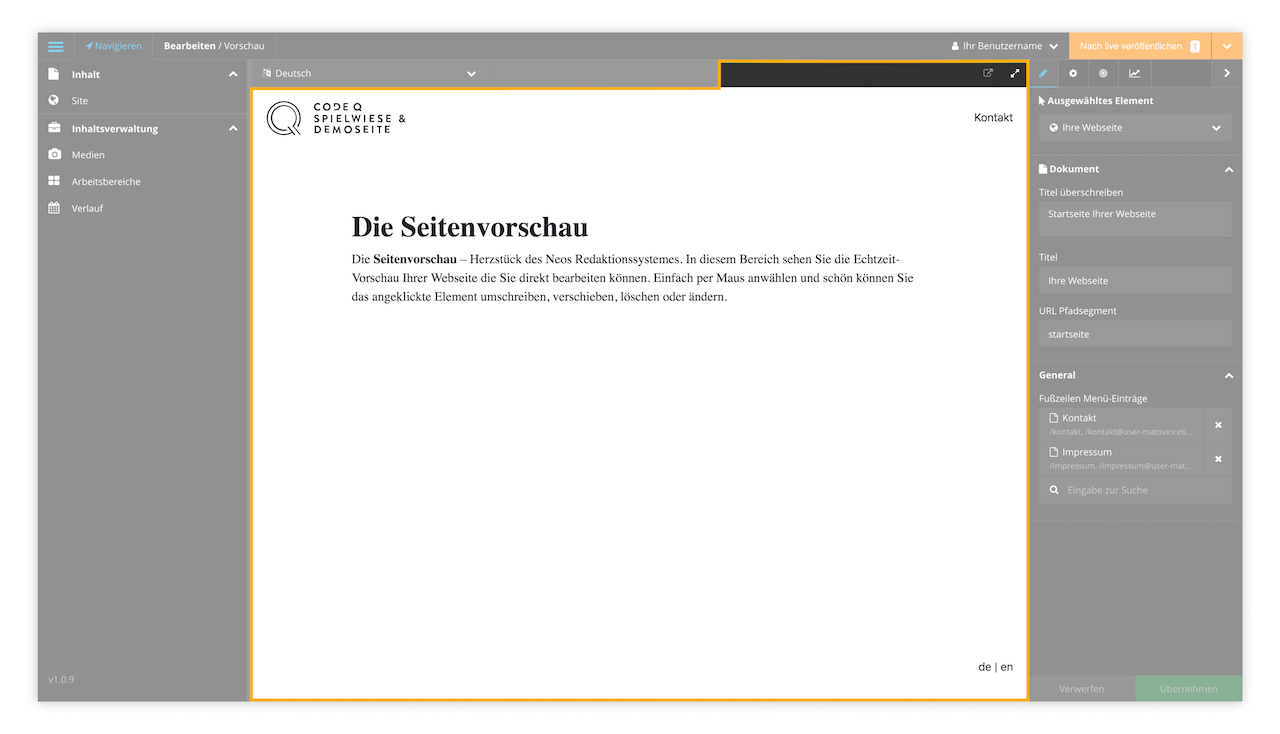 oder über den bearbeitet. Weitere Elemente können oberhalb oder unterhalb, aber nicht innerhalb eines einfachen Inhaltselements eingefügt werden.
 - Medienelemente sind einfache Inhaltselemente, die Bilder, Videos oder ähnliche Mediendateien darstellen.
- Verschachtelte Elemente sind beispielsweise Galerien, Akkordeons oder besondere Layoutelemente. Sie dienen als übergeordnete Container und können weitere Unterelemente aufnehmen. Wie solche Unterelemente erstellt werden, erfahren Sie unter Unterelemente verschachtelter Inhaltselemente erstellen.
Hinweis zu automatisch erstellten Elementen
Um Menü, Navigation oder Fußzeile müssen Sie sich nicht kümmern. Beim Erstellen einer Seite können Sie festlegen, ob sie in der Navigation erscheint. Sie können auch später festlegen, ob eine Seite in der Navigation angezeigt oder verborgen wird.
Hinweis zur Strukturansicht
Die zeigt immer nur die Elemente der Seite, auf der Sie sich gerade befinden. Befinden Sie sich beispielsweise auf der Startseite, sehen Sie in der nur die Inhaltselemente der Startseite.
Hinweis zu verschachtelten Elementen
Unterelemente verschachtelter Elemente werden geringfügig anders erstellt. Die passende Anleitung finden Sie in den folgenden Arbeitsschritten.
- Bestimmen Sie zuerst die richtige Position: Für ein Element unterhalb eines bestehenden Elements wählen Sie das bestehende Element und »Einfügen darunter«. Für ein Element an oberster Stelle wählen Sie das bisher erste Element und »Einfügen darüber«. Für ein Unterelement wählen Sie das übergeordnete, verschachtelte Element und »Einfügen innerhalb«.
- Klicken Sie in der Werkzeugleiste der auf . Das erscheint.
- Dort ist vorausgewählt. Für eine Position darüber wählen Sie , für eine Position innerhalb . Weitere Informationen zu den drei Einfügepositionen finden Sie unter Sortierung von Inhalten.
- Wählen Sie die Art des Inhaltselements, das Sie erstellen möchten.
- Das Inhaltselement wurde erstellt. Sie können nun die Inhalte eingeben.
- Bestimmen Sie zuerst die richtige Position: Für ein Element unterhalb eines bestehenden Elements wählen Sie das bestehende Element und »Einfügen darunter«. Für ein Element an oberster Stelle wählen Sie das bisher erste Element und »Einfügen darüber«. Für ein Unterelement wählen Sie das übergeordnete, verschachtelte Element und »Einfügen innerhalb«.
- Klicken Sie in der Werkzeugleiste der auf . Das erscheint.
- Dort ist vorausgewählt. Für eine Position darüber wählen Sie , für eine Position innerhalb . Weitere Informationen zu den drei Einfügepositionen finden Sie unter Sortierung von Inhalten.
- Wählen Sie die Art des Medienelements, das Sie erstellen möchten.
- Das Medienelement wurde erstellt. Sie können nun die Inhalte eingeben.
- Im können Sie mit
 eine vorhandene Datei auswählen oder mit
  eine neue Datei hochladen.
- Wählen Sie in der das verschachtelte Element, in dem Sie ein Unterelement anlegen möchten. Wenn Sie beispielsweise ein Bild in einer Galerie anlegen möchten, wählen Sie die Galerie.
- Klicken Sie in der Werkzeugleiste der auf . Das erscheint.
- Wählen Sie im Einfügemodus . Weitere Informationen zu den drei Einfügepositionen finden Sie unter Sortierung von Inhalten.
- Wählen Sie die Art des Unterelements, das Sie erstellen möchten.
- Das Unterelement wurde erstellt. Sie können nun die Inhalte eingeben.
- Wählen Sie das Inhaltselement in der oder .
- Das ausgewählte Inhaltselement ist nun blau markiert.
- Bearbeiten Sie die gewünschten Einstellungen im .
- Klicken Sie auf »Übernehmen«, um die Änderungen zu speichern.
- Wählen Sie das Textelement in der oder .
- Der Text ist nun blau markiert. Im sehen Sie das ausgewählte Inhaltselement.
- Klicken Sie an die Stelle des Textes, die Sie bearbeiten möchten.
- Bearbeiten Sie den Text. In der Werkzeugleiste können Sie unter anderem Hervorhebungen, Überschriften und Verlinkungen festlegen.
- Alle Änderungen werden automatisch gespeichert.
- Wählen Sie das betreffende Medienelement in der oder in der aus.
- Das ausgewählte Inhaltselement ist nun blau markiert.
- Klicken Sie im auf , um eine bereits hochgeladene Datei auszuwählen, oder auf , um eine neue Datei von Ihrem Computer hochzuladen.
- Wenn Sie eine bereits hochgeladene Datei verwenden möchten, wählen Sie im Medienbrowser die gewünschte Datei aus.
- Klicken Sie auf »Übernehmen«, um die Änderung zu speichern.
- Die alte Mediendatei wurde ersetzt und das Inhaltselement in der neu geladen.
- Wählen Sie das Inhaltselement, das Sie kopieren oder ausschneiden möchten, in der oder .
- Klicken Sie in der Werkzeugleiste der auf , um das Inhaltselement zu kopieren, oder auf , um es zum Ausschneiden zu markieren.
- Wenn Sie das Inhaltselement auf einer anderen Seite einfügen möchten, wechseln Sie jetzt über den zu dieser Seite.
- Bestimmen Sie die Zielposition: Für ein Element unterhalb eines bestehenden Elements wählen Sie das bestehende Element und »Einfügen darunter«. Für ein Element an oberster Stelle wählen Sie das bisher erste Element und »Einfügen darüber«. Für ein Unterelement wählen Sie das übergeordnete, verschachtelte Element und »Einfügen innerhalb«.
- Klicken Sie in der Werkzeugleiste der auf . Das Element-Kopieren-Fenster erscheint.
- Dort ist vorausgewählt. Für eine Position darüber wählen Sie , für eine Position innerhalb . Weitere Informationen zu den drei Einfügepositionen finden Sie unter Sortierung von Inhalten.
- Klicken Sie auf »Übernehmen«, um das Inhaltselement einzufügen.
- Das kopierte oder ausgeschnittene Inhaltselement wurde an der neuen Position eingefügt.
- Wählen Sie das Inhaltselement, das Sie verbergen oder anzeigen möchten, in der .
- Klicken Sie in der Werkzeugleiste der auf .
- Das Inhaltselement wird nun auf Ihrer Webseite verborgen oder wieder angezeigt.
Optische Unterscheidung
Verborgene Inhaltselemente werden in und ausgegraut dargestellt. Für Besucher:innen sind sie nicht sichtbar.
- Wählen Sie das Inhaltselement in der oder .
- Klicken Sie in der Werkzeugleiste der auf .
- Ein Dialogfenster fordert Sie auf, das Löschen zu bestätigen. Bestätigen Sie den Vorgang.
- Das Inhaltselement wurde gelöscht.
Arbeiten mit Text
Text kann direkt in der bearbeitet werden. Hier finden Sie Anleitungen für besondere Fälle.
Wenn Sie in der auf Text klicken, erscheint mittig oben eine Werkzeugleiste zur Formatierung. Welche Optionen verfügbar sind, hängt vom jeweiligen Textfeld ab.

Folgende Optionen stehen häufig zur Verfügung:
- B formatiert den Text fett.
- x2 schreibt den Text tiefgestellt.
- x2 schreibt den Text hochgestellt.
 fügt einen Link ein.
- Textstil legt Absatz oder Überschrift fest.
- I formatiert den Text kursiv.
- Nummerierte Liste erstellt eine nummerierte Liste.
- Unsortierte Liste erstellt eine unsortierte Liste.
- Einrückung rückt den Text ein.
- Ausrückung entfernt eine Einrückung.
- Tabelle erstellt eine Tabelle.
- Radiergummi entfernt Formatierungen aus dem ausgewählten Text.
- Wählen Sie das Textelement in der oder .
- Der Text ist nun blau markiert. Im sehen Sie das ausgewählte Textelement.
- Klicken Sie an die Stelle des Textes, an der Sie einen Umbruch einfügen möchten.
- Für einen neuen Absatz drücken Sie Enter. Für einen Zeilenumbruch drücken Sie gleichzeitig ⇧ + Enter. Das funktioniert auch in gängigen Office-Programmen.
- Alle Änderungen werden automatisch gespeichert.
Im Deutschen gibt es viele lange Wörter, beispielsweise »Arbeitsschritte«. Auf kleinen Bildschirmen passen solche Wörter in Überschriften möglicherweise nicht in eine Zeile. Browser können sie nicht immer korrekt trennen. Dadurch können Wörter abgeschnitten werden oder aus dem Layout ragen.
Für diese seltenen Fälle gibt es eine einfache Lösung.
Geben Sie in der oder im an einer passenden Trennstelle zwei senkrechte Striche || ein. Auf der Webseite wird daraus eine optionale Worttrennung. Für Suchmaschinen, Seitentitel und andere Metadaten werden die Striche entfernt.
- Wählen Sie das Textelement in der oder aus und klicken Sie in der in den Text.
- Der Text ist nun blau markiert. Im sehen Sie das ausgewählte Textelement.
- Markieren Sie den Text, der zum Link werden soll, beispielsweise »Mehr lesen«.
- Klicken Sie in der Werkzeugleiste auf . Ein Eingabefenster erscheint.
- Für interne Seiten geben Sie den Namen der gewünschten Seite ein. Für externe Links geben Sie die vollständige Adresse inklusive »https://« ein.
- Bei korrekter Eingabe erscheint mindestens ein Suchergebnis. Wählen Sie das passende Ergebnis per Mausklick aus.
- Der markierte Text ist nun als Link ausgezeichnet und mit dem gewählten Ziel verknüpft.
- Die Änderung wird automatisch gespeichert.
- Wählen Sie das Textelement in der oder aus und klicken Sie in der in den Text.
- Der Text ist nun blau markiert. Im sehen Sie das ausgewählte Textelement.
- Markieren Sie den Text, der zum E-Mail-Link werden soll, beispielsweise »support@codeq.at«.
- Klicken Sie in der Werkzeugleiste auf . Ein Eingabefenster erscheint.
- Geben Sie »mailto:« und anschließend die E-Mail-Adresse ohne Leerzeichen ein, beispielsweise »mailto:support@codeq.at«.
- Der markierte Text ist nun als Link ausgezeichnet.
- Die Änderung wird automatisch gespeichert.
- Wählen Sie das Textelement in der oder aus und klicken Sie in der in den Text.
- Der Text ist nun blau markiert. Im sehen Sie das ausgewählte Textelement.
- Markieren Sie den Text, der zum Telefon-Link werden soll, beispielsweise »Rufen Sie uns an«.
- Klicken Sie in der Werkzeugleiste auf . Ein Eingabefenster erscheint.
- Geben Sie »tel:« und anschließend die Telefonnummer inklusive Vorwahl ohne Leerzeichen ein, beispielsweise »tel:+43123456789«.
- Der markierte Text ist nun als Link ausgezeichnet.
- Die Änderung wird automatisch gespeichert.
Mediendaten
All Ihre Mediendaten werden in der 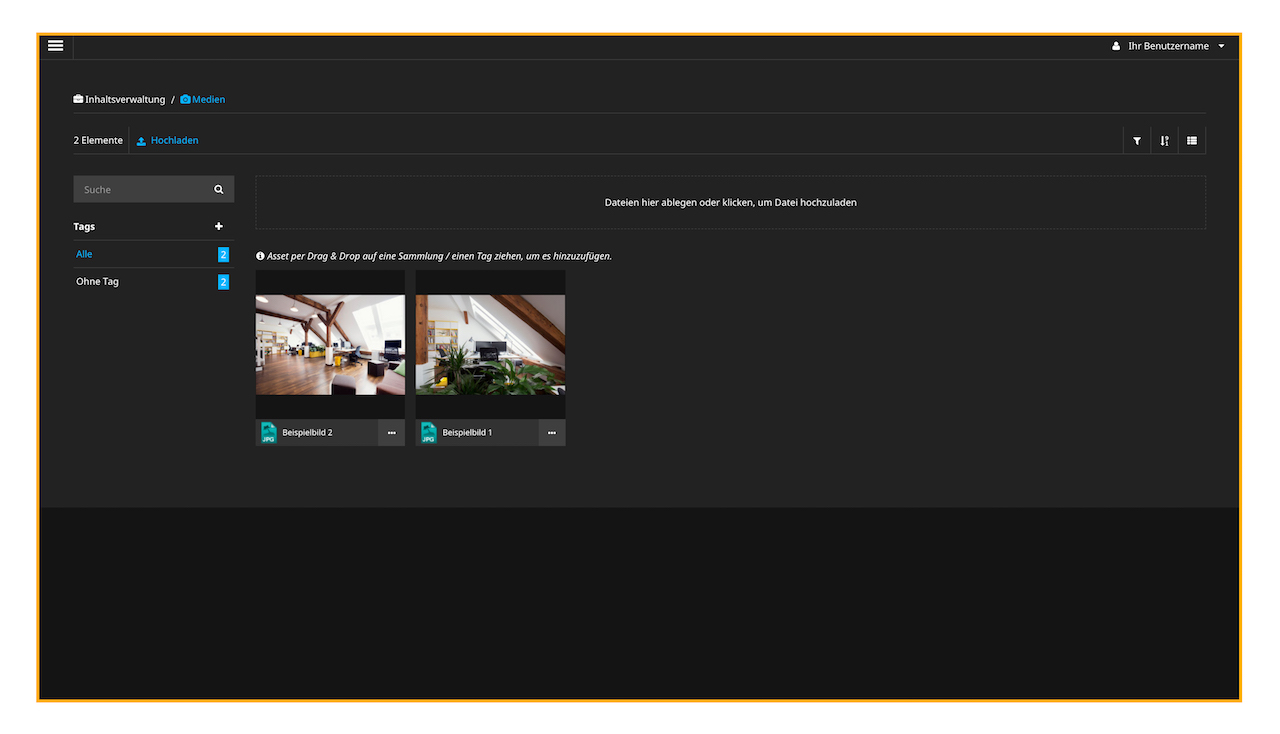 organisiert. Mehr dazu erfahren Sie im Abschnitt Mediensammlung.
Hinweis zu Mediendateien
Der Begriff Mediendatei umfasst hier alle Dokumente wie Bilder, Videos oder PDF-Dateien. In Neos werden diese teilweise auch als Ressourcen oder Assets bezeichnet.
Alle Mediendaten werden in der organisiert. Dort können Sie Dateien gesammelt hochladen, mit Tags versehen und bei Bedarf überall gleichzeitig ersetzen.
Ein Beispiel: Nach einer Firmenfeier laden Sie alle Fotos gemeinsam hoch und versehen sie mit dem Tag »Jubiläum«. Bei der späteren Suche können Sie nach diesem Tag filtern und gewünschte Bilder schneller finden.
Wenn eine Mediendatei an mehreren Stellen verwendet wird und überall ausgetauscht werden soll, bietet die dafür eine zentrale Funktion.
- Suchen Sie die Mediendateien, die Sie hochladen möchten, auf Ihrem Computer.
- Öffnen Sie über
 den Bereich »Medien«.
 - Ziehen Sie die Dateien per Drag-and-drop in den Bereich »
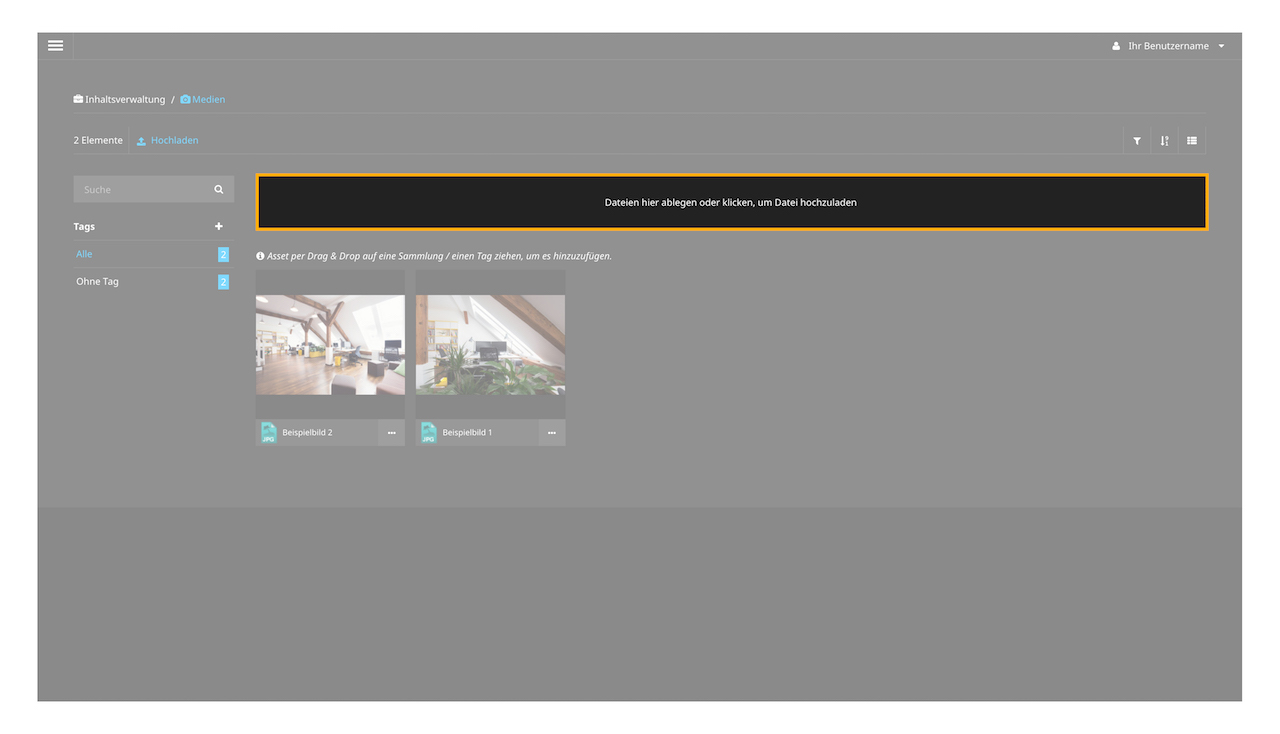 «.
«. - Ein Ladebalken zeigt den Fortschritt des Uploads.
- Hat der Ladebalken 100 % erreicht, sind die Dateien in der verfügbar und können auf Ihrer Webseite verwendet werden.
- Öffnen Sie über den Bereich »Medien«.
- Klicken Sie auf »«.
- Wählen Sie die gewünschten Mediendateien in dem geöffneten Fenster.
- Klicken Sie auf »Öffnen«, um die Dateien hochzuladen.
- Ein Ladebalken zeigt den Fortschritt des Uploads.
- Hat der Ladebalken 100 % erreicht, sind die Dateien in der verfügbar und können auf Ihrer Webseite verwendet werden.
- Öffnen Sie über den Bereich »Medien«.
- Wählen Sie die Mediendatei, die Sie bearbeiten möchten. Im Bearbeitungsmodus können Sie Titel, Beschreibung, Tags und die Datei selbst bearbeiten.
- Klicken Sie nach Ihren Änderungen auf »Speichern«.
- Öffnen Sie über den Bereich »Medien«.
- Wählen Sie die Mediendatei, die Sie kategorisieren möchten.
- Wählen Sie die gewünschten Tags.
- Klicken Sie nach Ihren Änderungen auf »Speichern«.
Beim Ersetzen wird die Mediendatei überall ausgetauscht, wo sie verwendet wird. Möchten Sie nur eine einzelne Verwendung ändern, nutzen Sie den Arbeitsschritt Bilder oder Videos austauschen.
Achtung: Ersetzen wird sofort ausgeführt
Wenn Sie eine Datei ersetzen, ist sie sofort online und nicht erst nach dem normalen Veröffentlichungsschritt für eingegebene Inhalte.
- Öffnen Sie über den Bereich »Medien«.
- Wählen Sie die Mediendatei, die Sie ersetzen möchten.
- Prüfen Sie über »x mal verwendet«, an welchen Stellen die Datei eingesetzt wird.
- Kehren Sie anschließend zur Detailansicht der Mediendatei zurück.
- Klicken Sie auf »Ersetzen«.
- Wählen Sie »Neue Datei auswählen«.
- Wählen Sie die neue Mediendatei und klicken Sie auf »Öffnen«.
- Aktivieren Sie bei Bedarf »Den Dateinamen beibehalten«.
- Aktivieren Sie in jedem Fall »Erstelle Weiterleitungen vom ursprünglichen Dateipfad auf die neue URL«.
- Klicken Sie auf »Ressource ersetzen« und warten Sie, bis der Upload abgeschlossen ist.
- Die Mediendatei wurde ersetzt.
- Öffnen Sie über den Bereich »Medien«.
- Wählen Sie die Mediendatei, die Sie löschen möchten.
- Klicken Sie auf »Löschen«. Ist der Button nicht verfügbar, wird die Datei noch verwendet. Prüfen Sie über »x mal verwendet« die Einsatzorte, tauschen Sie die Datei dort aus und veröffentlichen Sie diese Änderungen.
- Klicken Sie erneut auf »Löschen«.
- Bestätigen Sie mit »Ja, Asset löschen«.
- Die Mediendatei ist nun gelöscht.